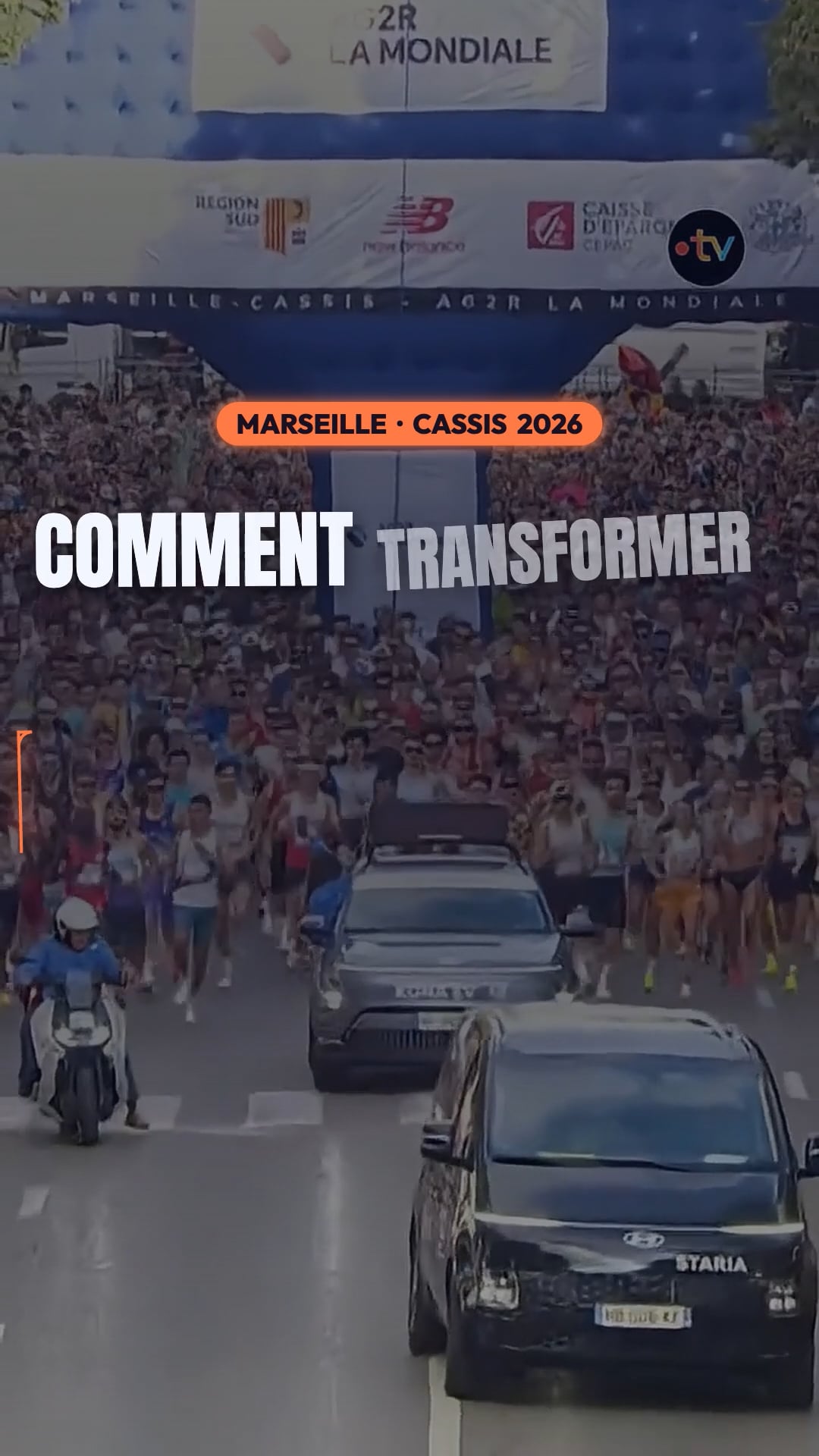
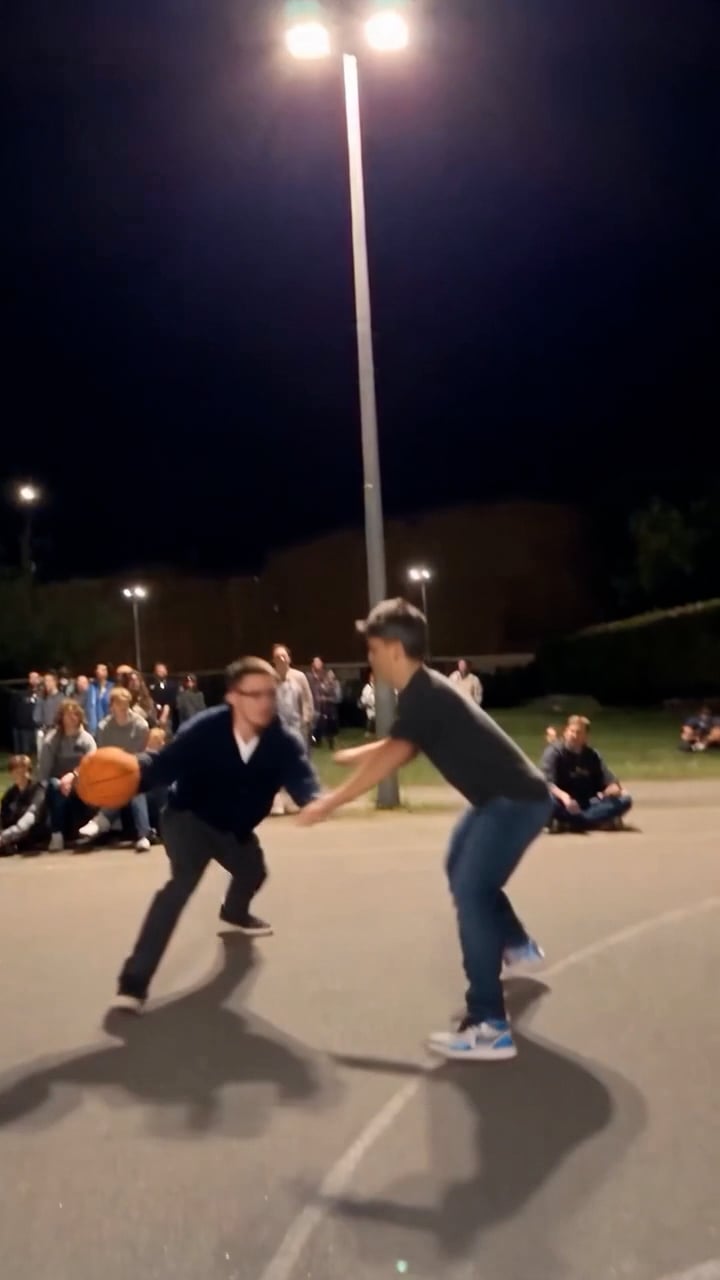
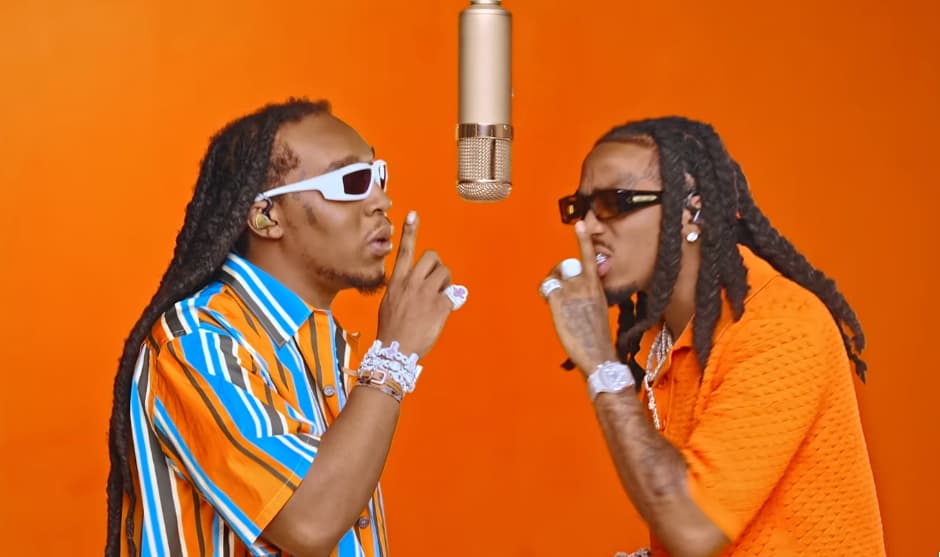
Ces dernières semaines, tu as sûrement vu passer ces vidéos où des inconnus se retrouvent dans un clip culte (Making of Alors on Danse de Stromae et Jamel) ou dans le clip de rap Hotel Lobby, avec exactement les mêmes mouvements que l’original.
Avant :
Après :
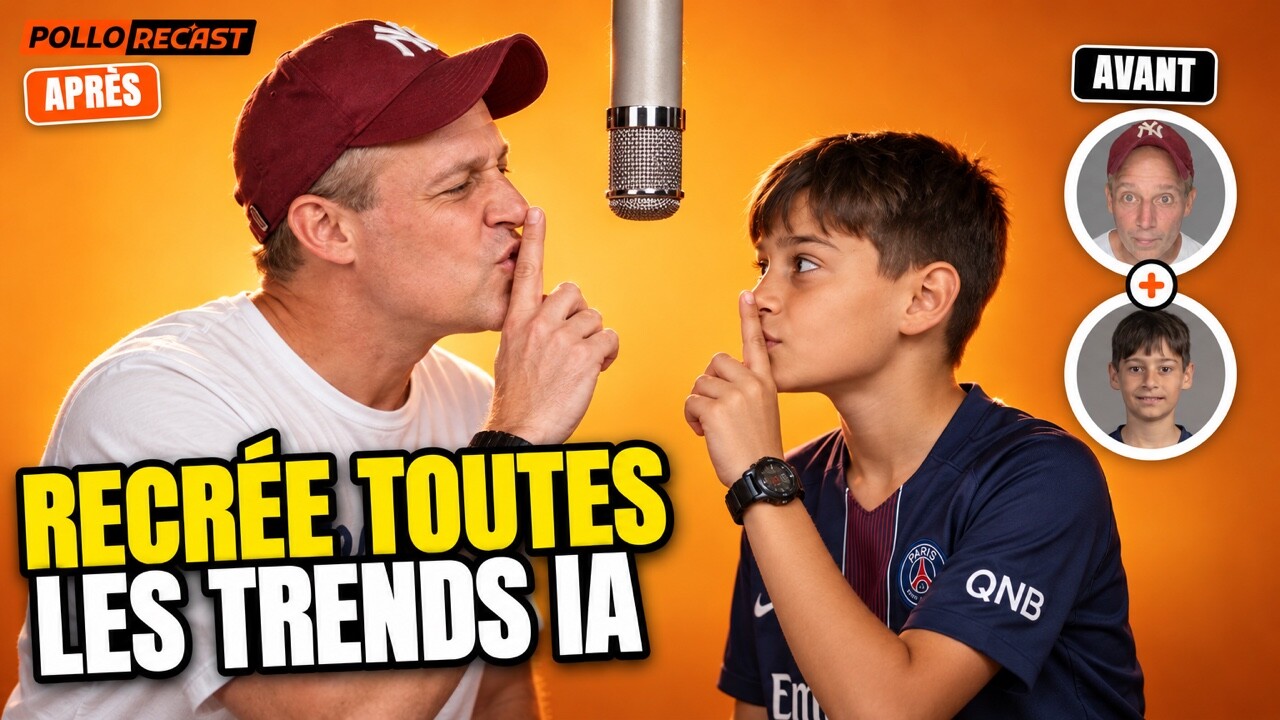
Bonne nouvelle : tu n’as besoin ni de savoir danser, ni d’une équipe de tournage. Une photo suffit, et Pollo Recast fait le reste.
Je l’ai testé avec mon fils, et je t’explique ici tout le workflow, étape par étape.
Le tuto vidéo complet
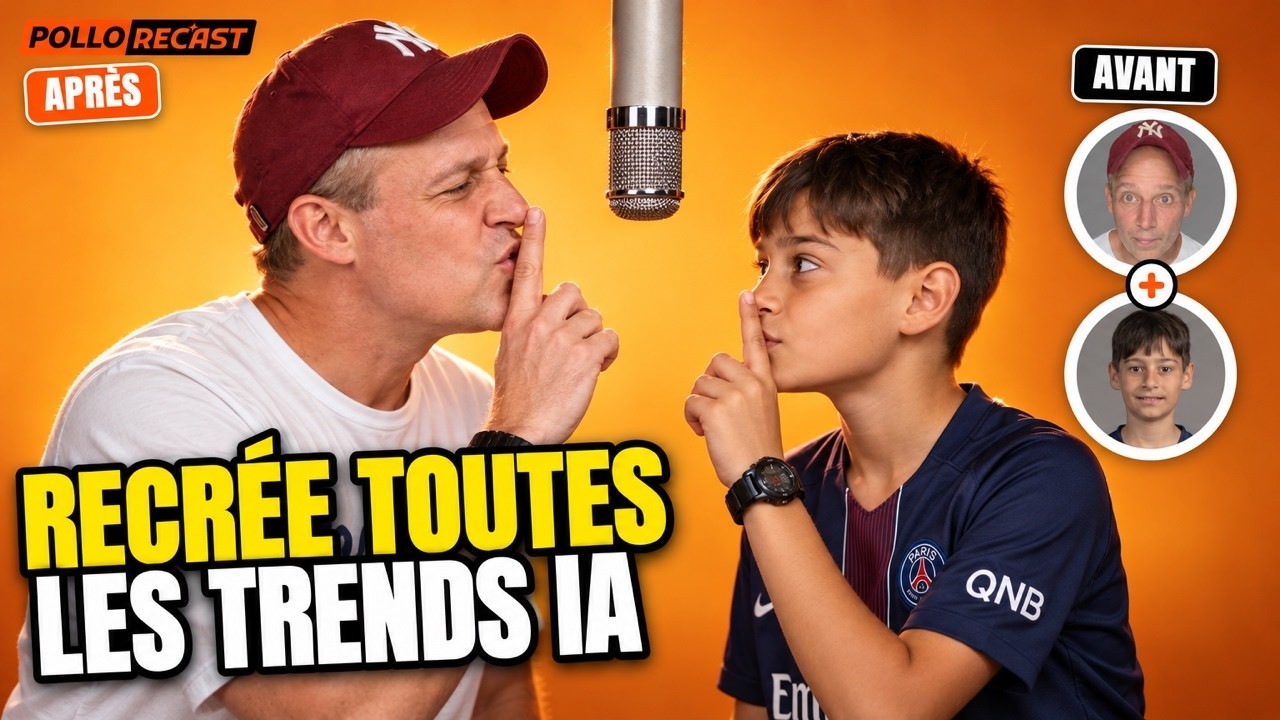
Les 2 exemples
Trend « Alors on danse », mon fils et moi à la place du duo d’origine :
https://pollo.ai/v/cmvglk8ck0t78bwhup62b8c3o
Trend Hotel Lobby :
https://pollo.ai/fr/v/cmvim03450cruk9iyv1lju8hi
Le workflow complet
1. Crée ton compte Pollo AI
Va sur Pollo Recast : https://pollo.ai/fr/recast
Tu peux te connecter avec ton compte Google ou ton email. 20 crédits sont offerts à l’inscription, de quoi faire un premier test.
2. Prépare tes photos de référence
C’est l’étape qui fait toute la différence sur la ressemblance. Pour chaque personne, prévois :
- une photo de face, nette et bien éclairée, pour que l’IA te reconnaisse dans les plans rapprochés ;
- une photo en pied, pour qu’elle place bien ton corps, tes jambes et ta tenue.
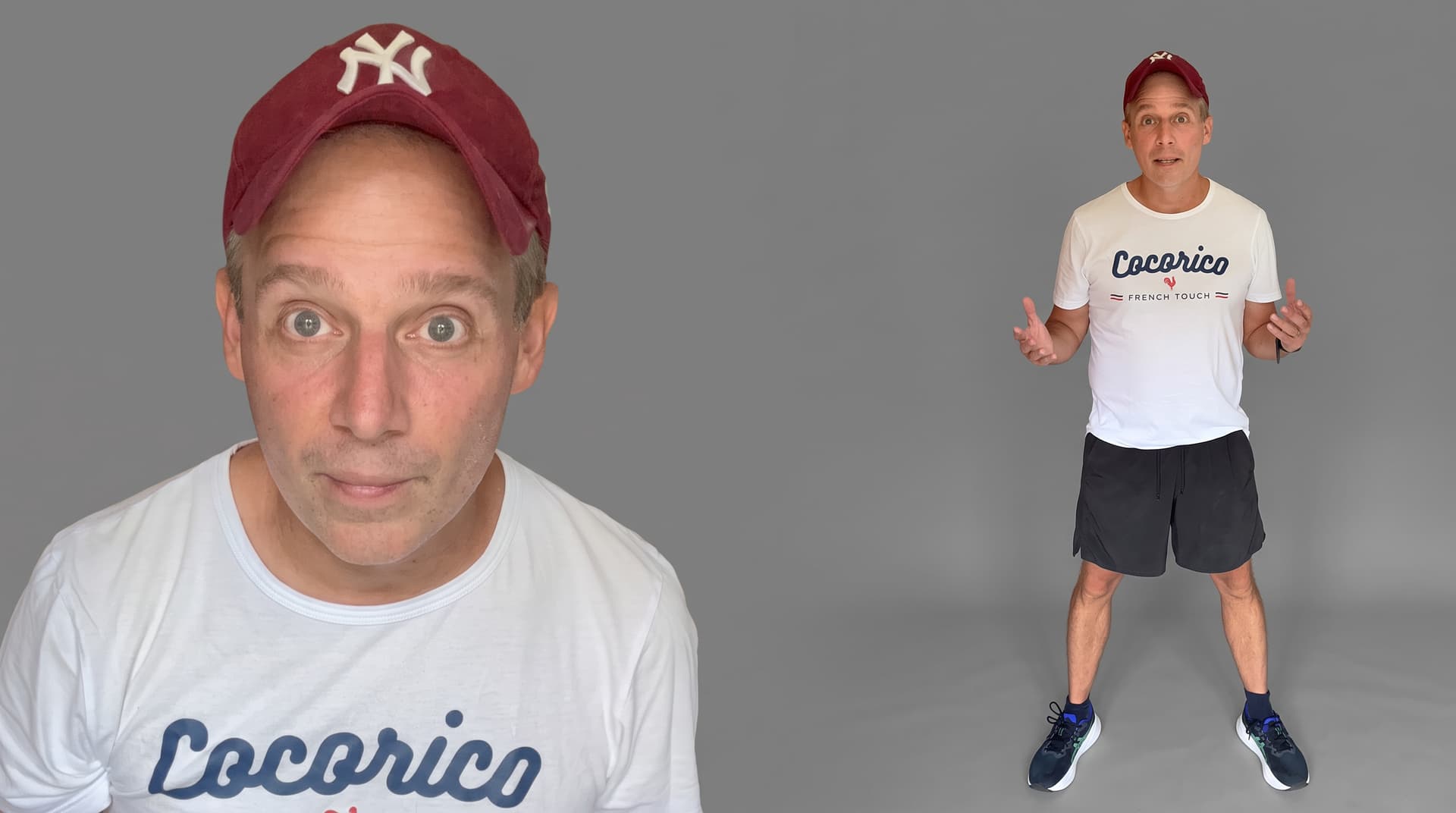
Tu veux changer de look ? Crée ta tenue avant avec un générateur d’images (GPT Image 2.5 est disponible directement dans Pollo AI).
3. Choisis ta vidéo source
Dans Pollo AI, va dans Vidéo > Pollo Recast. Deux options :
- La bibliothèque de trends : tu y trouves les vidéos virales du moment, dont « Alors on danse » et Hotel Lobby. Tu cliques sur Recréer.
- Ta propre vidéo : tu peux importer n’importe quelle vidéo à toi. Les vidéos protégées par le droit d’auteur sont bloquées.
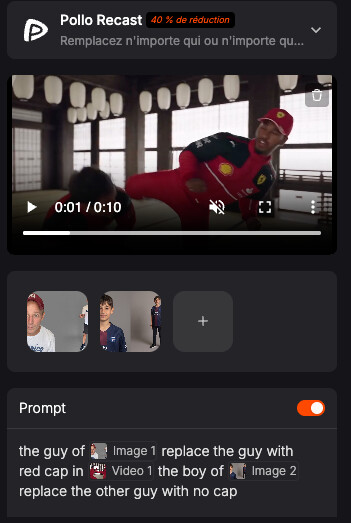
4. Ajoute tes photos dans le bon ordre
L’ordre compte, parce que ton prompt va y faire référence : la première photo devient « image 1 », la deuxième « image 2 ». Si la vidéo a plusieurs personnages, sélectionne lequel chaque photo doit remplacer.
5. Écris un prompt simple, avec des signes distinctifs
Pour que l’IA sache qui remplace qui, décris un détail visible dans la vidéo source. Voici celui que j’ai utilisé pour la scène de combat :
The guy of image 1 replaces the guy with red cap in video. The boy of image 2 replaces the other guy with no cap.
Un artefact gênant, comme des lunettes ajoutées qui viennent de la vidéo d’origine ? Ajoute un prompt négatif du type « No glasses ».
6. Règle la résolution sans exploser tes crédits
- Fais tes premiers essais en 480p.
- Quand le résultat te plaît, lance la version finale en 720p (un très bon compromis) ou en 1080p.
- Privilégie les séquences courtes, autour de 6 secondes : plus c’est court, moins c’est cher.
7. Génère et télécharge
Tu cliques sur Créer, tu suis la progression, et tu télécharges ta vidéo, sans filigrane.
À toi de jouer
Partage tes créations Recast dans ce fil, avec la vidéo d’origine et ton résultat. Je posterai aussi ici mes autres tests au fil de l’eau.
Et toi, dans quelle vidéo virale tu aimerais te retrouver ?